Fidelia in 50 seconden
Een klantenkaart in Apple Wallet en Google Wallet, toegevoegd met een QR-code en gestempeld vanaf elke telefoon.
Voice-over in het Engels
Wat is een klantenkaart in Wallet?
Het is je stempelkaart, bewaard in de wallet-app die je klanten al gebruiken voor boardingpassen en concerttickets. In plaats van een papieren kaart die verloren raakt of vergeten wordt, staat de kaart op hun telefoon, toont ze hun voortgang en meldt ze wanneer een beloning klaarstaat.
De naam, het logo en de kleur van je zaak staan op de kaart. Fidelia verschijnt alleen in kleine lettertjes op de achterkant.
Hoe voegen klanten de kaart toe?
- Ze scannen je QR-code, op de standaard op je toog of waar je ze ook afdrukt.
- Er opent een pagina met je logo in hun taal, met de beloning (“10 stempels = een gratis koffie”).
- Ze typen hun voornaam en e-mailadres en kunnen één optioneel vakje aanvinken om je nieuws te ontvangen.
- Hun telefoon toont de juiste knop: Toevoegen aan Apple Wallet op een iPhone, Toevoegen aan Google Wallet op Android. Eén tik en de kaart staat in hun wallet.
Geen app, geen wachtwoord, geen account om aan te maken. Klanten zonder wallet-app krijgen een webkaart met dezelfde QR-code. Zet je de welkomststempel aan, dan begint de kaart al met een eerste ingevulde stempel.
Wat gebeurt er aan de kassa?
- De klant toont de kaart op zijn telefoon.
- Je team opent de Fidelia-scanner op een willekeurige GSM en scant de QR-code op de kaart.
- De scanner toont een grote +1, de voornaam van de klant en zijn voortgang (“Sarah · 4/10”).
- De kaart op de telefoon van de klant wordt binnen enkele seconden bijgewerkt.
Als de laatste stempel de kaart vult, schakelt ze over naar een lay-out met beloning klaar en krijgt de klant een melding op het vergrendelscherm. Bij het volgende bezoek scant je team ze, tikt op Geïnd (of Innen + stempel van vandaag toevoegen) en begint de kaart opnieuw als kaart nummer twee. Elke voltooide kaart blijft bewaard in de geschiedenis, zodat je ziet wie je trouwste klanten zijn.
Wat kun je ontwerpen?
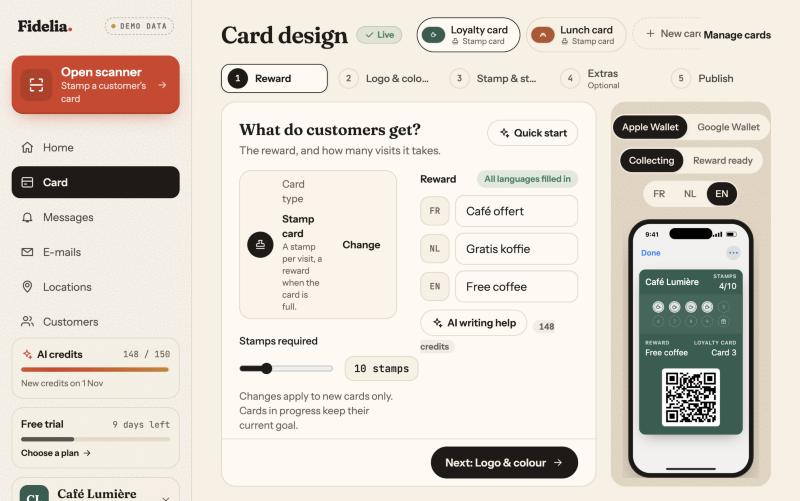
- De beloning en het aantal stempels, van 3 tot 30.
- Je logo (in de browser bijgesneden voor Apple en Google) en één huiskleur; het tekstcontrast wordt automatisch ingesteld.
- De stempel: een koffiekopje, burger, pizzapunt, croissant, ster, hart, schaar of vinkje, of je eigen afbeelding.
- De stijl: drie sjablonen (klassiek, krachtig, minimalistisch).
- Extra’s: een welkomststempel, en de minimale tijd tussen twee stempels op dezelfde kaart (standaard 5 minuten).
Een live voorbeeld toont de Apple- en de Google-versie naast elkaar, in elke taal van je land. De kaart wordt getoond in de taal van de telefoon van de klant.
Wat zijn de grenzen?
| Klanten en stempels | Onbeperkt, in elk abonnement |
| Stempels per kaart | 3 tot 30 |
| Kaarten per klant | Eén per e-mailadres en per kaart |
| Correcties met reden geregistreerd | Eigenaar of manager, in het dashboard |
| Kaarttypes in Essential | Stempelkaart (punten-, cashback-, prepaid- en lidmaatschapskaarten zijn Pro) |
Als je later het aantal stempels wijzigt, behouden lopende kaarten hun oude regel tot ze voltooid zijn; de nieuwe regel geldt vanaf de volgende kaart.
Welk abonnement bevat het?
Elk abonnement. Essential (€ 29 per maand excl. btw) bevat één stempelkaart in beide wallets. Pro (€ 59) voegt andere kaarttypes, meerdere kaarten, pushmeldingen, herinneringen in de buurt van je zaak, e-mails en VIP-niveaus toe, met 14 dagen gratis proberen.
Voorbeelden per zaak
Dit zijn voorbeeldopstellingen, geen klantenverhalen:
- Koffiebar: 10 stempels voor een gratis koffie, welkomststempel aan, 5 minuten tussen stempels zodat een groepsbestelling een kaart niet in één keer kan vullen.
- Bakkerij: 8 stempels voor een gratis gebakje, met een croissant als stempelicoon.
- Kapper: 6 stempels voor een gratis knipbeurt of behandeling, met het schaaricoon en zonder welkomststempel.
Wat als een klant de kaart verwijdert of van telefoon verandert?
De klant blijft in je lijst staan met een badge Kaart verwijderd en zijn stempels blijven bewaard. Vanaf zijn klantenpagina kun je een QR-code tonen waarmee hij dezelfde kaart opnieuw kan toevoegen, op een iPhone of een Android-toestel. Vraagt een klant om gewist te worden, dan kun je hem verwijderen: zijn kaart wordt in de wallet gedeactiveerd en zijn naam en e-mailadres worden verwijderd.